
最近、久しぶりにWordPressを触る機会がありました。
WordPress 7.0では「AI Client」という、WordPressからAIサービスを利用するための仕組みが追加されています。
そこで今回は、Localの環境にWordPress 7.0を用意し、AI Clientを実際に触ってみることにしました。
WordPress 7.0の「AI Client」とは?
AI Clientは、WordPressやプラグインからAIサービスを利用しやすくするための仕組みです。
これまでプラグインからAIを利用する場合、利用するAIサービスごとにAPIとの接続処理などを実装する必要がありました。
AI Clientを利用することで、WordPress側からAIを扱うための共通的な仕組みを利用できるようになります。
今回の記事では、この仕組みを実際に使ってみます。
LocalでWordPress 7.0を構築する
今回は、ローカル環境で検証します。
使用するのは「Local」です。
WordPressの検証環境を簡単に作成できるため、今回のような実験には便利です。
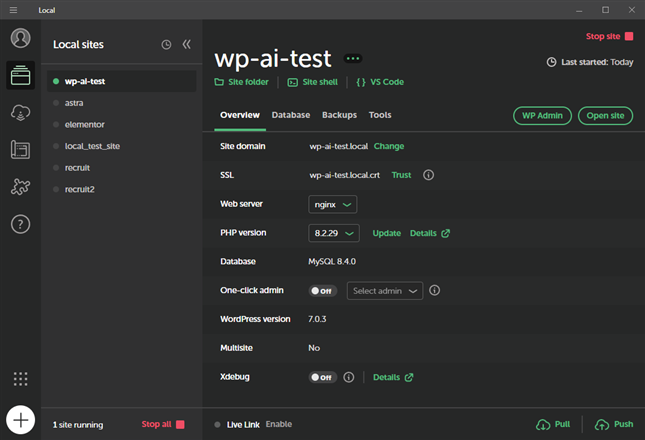
まずLocalを起動し、新しいWordPressサイトを作成します。
今回はサイト名を「wp-ai-test」としました。
AI Clientを実際に使ってみる
プラグインを作成する
ボタンを押すと、AIに固定の質問をして回答を表示する
という小さなプラグインを作ります。
Localで作った wp-ai-test のフォルダを開きます。
WordPressの「app/public/wp-content/plugins」の中に、
「wp-ai-client-test」というフォルダを作ります。
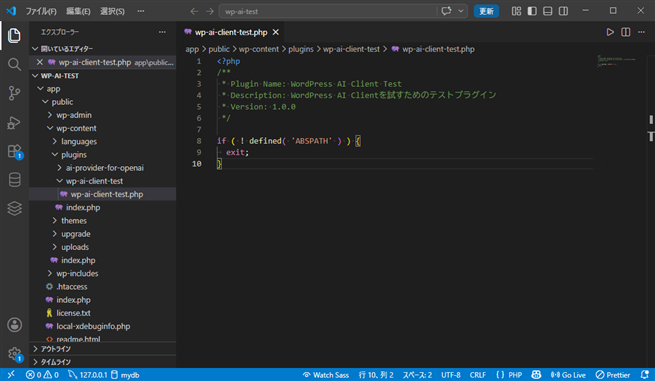
その中に、「wp-ai-client-test.php」ファイルを作ります。
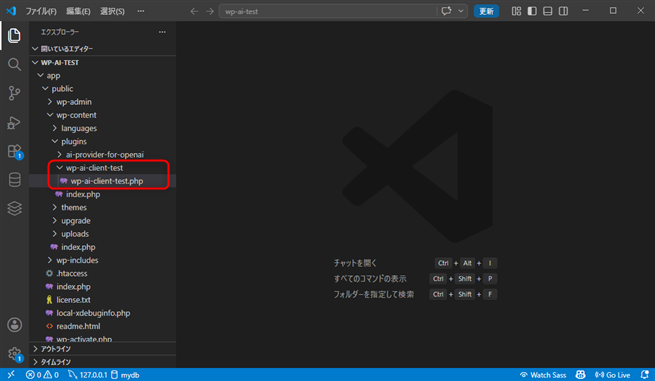
最初のプラグインコード
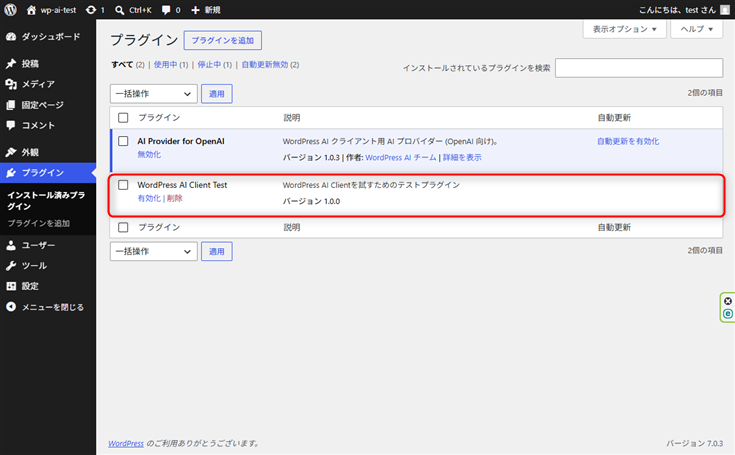
まずはWordPressに認識させます。
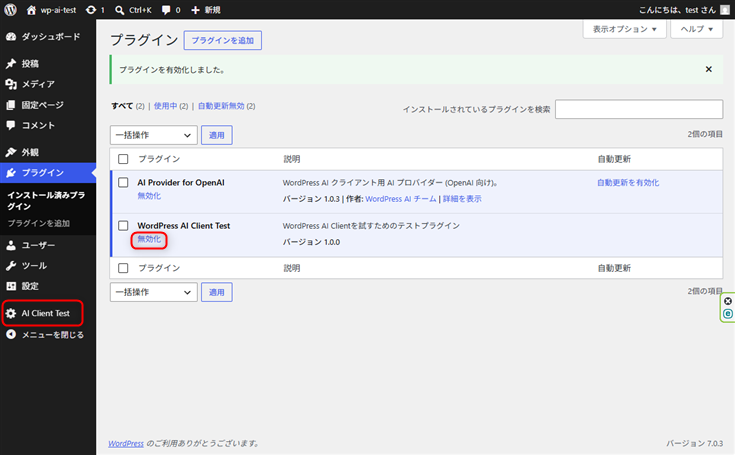
WordPress管理画面の、「プラグイン」→「インストール済みプラグイン」を開きます。
プラグインの一覧に「WordPress AI Client Test」が表示されます。
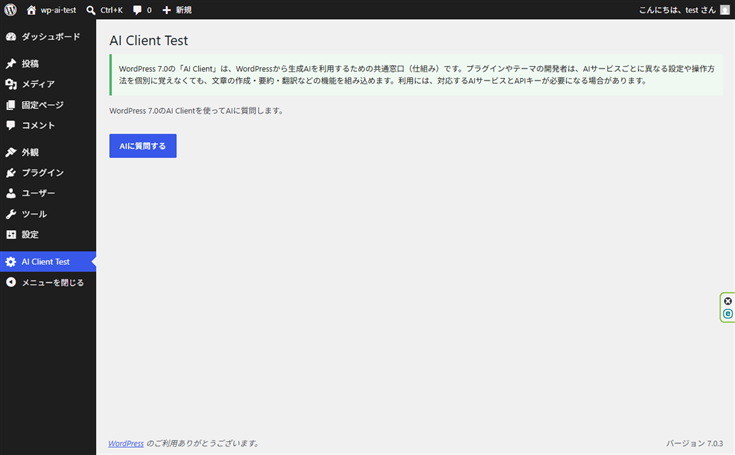
管理画面に「AI Client Test」を追加
次に、管理画面に専用ページを作ります。
先ほどのファイルにコードを追記します。
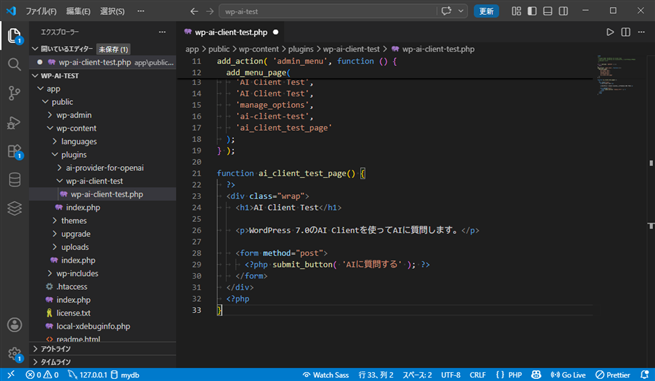
|
1 2 |
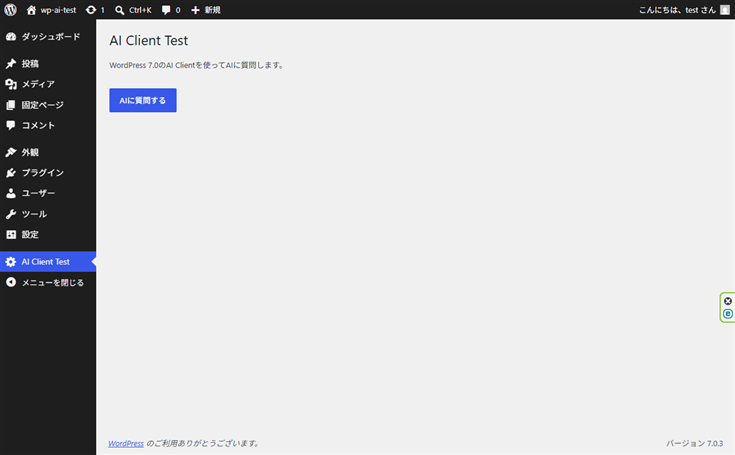
保存して管理画面を更新すると、左メニューに、「AI Client Test」が出てきます。 |
「AIに質問する」処理を追加する
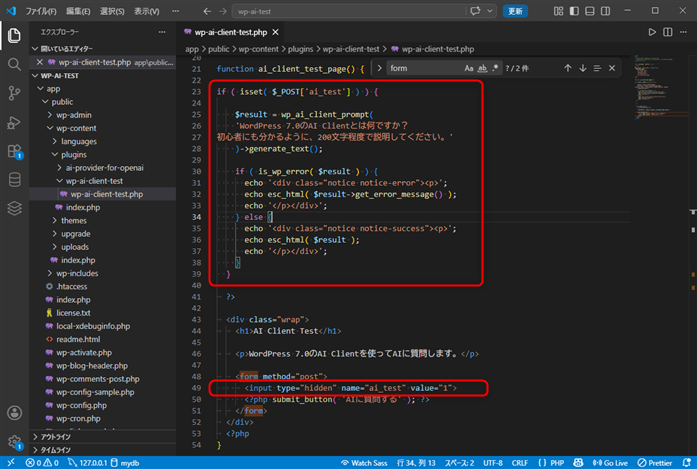
今回は、「AIに質問する」ボタンが押されたら、固定の質問をOpenAIに送るようにします。
ai_client_test_page() の中に処理を追加します。
|
1 |
また、フォーム側も少し変更します。 |
保存して実行する
「AIに質問する」ボタンを押下すると、質問に対する回答を表示することができました。
まとめ
AI Clientという名前から、もう少し複雑な実装を想像していましたが、シンプルなコードでAIを呼び出せました。
AI ClientはAIそのものを提供する機能ではなく、WordPressからAIを利用するための基盤です。実際に便利な機能を作るには、これをプラグインなどから組み込んでいく必要があります。
WordPressはプラグインによって機能を追加できるため、AI Clientとの組み合わせによって、今後さまざまなAI機能が実装されていく可能性を感じました。
今後は、記事の要約やタイトル生成など、実際のWordPress運用に役立つ機能も試してみたいと思います。
次回の技術者ブログもお楽しみに。