
今回は、先日社内で実施した「社内NASの刷新・構築」についてご紹介します。
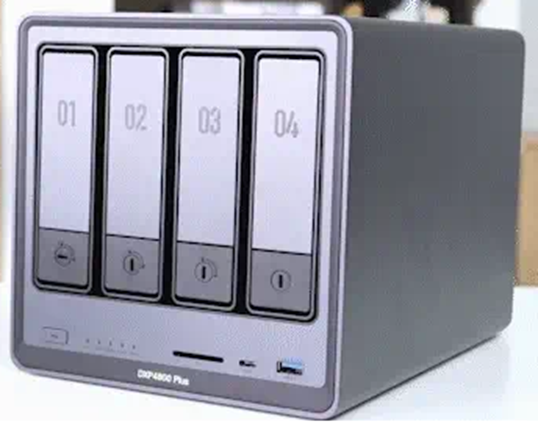
新しく導入したのは、「UGREEN DXP4800 Plus」 です。
手元にあった既存のSSDを上手く再利用しつつ、専用アプリを使ってセットアップしてみたのですが、思った以上にカンタンに構築できました。
1. これまでの環境と、今回の構成
以前は Windowsマシン上に「FreeNAS(現TrueNAS)」を構築してファイル共有環境を運用していました。今回は、現在使用中の社内サーバーを刷新する上で、NASも刷新することとなりました。
今回の構成(資産の有効活用)
ドライブには、もともと社内サーバーのバックアップ用として使っていた 4TBのSSD 2枚 を再利用することにしました。
コストを抑えつつ、SSDならではの「静音性」と「高速アクセス」を備えた環境を目指しました。
2. 公式手順&専用アプリを使った実際の構築
公式のクイックスタートガイドと専用アプリを活用してセットアップを進めました。
参考URL:https://store.ugreen.jp/pages/quick-start-guide?srsltid=AU7gw4VpiEvry0NLmgtWZ2WgqHG_1dUi-q_OJheeHOMIsiy3EtUka8W7
機器構成
本体: UGREEN DXP4800 Plus(4ベイ / Intel Coreプロセッサ搭載 / 10GbE高速LANポート対応)
ストレージ: 4TB SSD × 2枚(社内サーバーバックアップ用からの再利用)
実際の構築手順
1.ハードウェアの取り付け
トレイキーでロックを解除し、ドライブトレイを引き出して4TB SSD 2枚をセット。
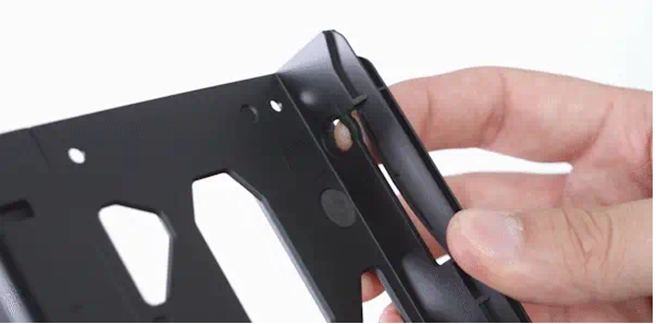
ここで少しだけ迷いました。2.5インチの場合は、トレイの右側端にあるネジを外す必要があります。
本体に装着して電源を入れ、10GbE LANポートをネットワークへ接続しました。
2.専用アプリで初期設定&アカウント登録
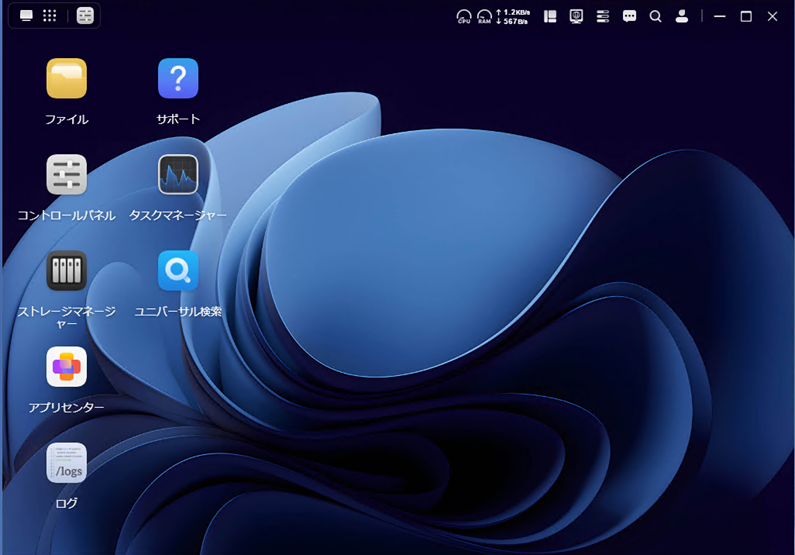
新サーバーに「UGREEN NASアプリ」をダウンロードし、画面のガイダンスに沿ってデバイスを連携
まずは全体を管理するための「管理アカウント」を作成しました。
3. ストレージプール(RAID 1)の作成
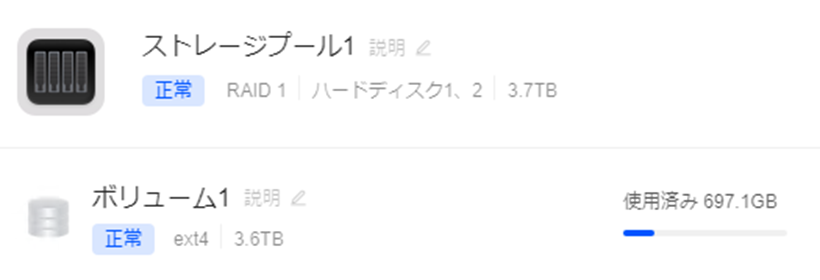
万が一のドライブ故障に備えて、2枚のSSDでRAID 1(ミラーリング)を設定し、データを安全に二重化保存できる構成にしました。
4. 一般アカウント&共有フォルダの設定
管理用とは別に、社員が日常業務でアクセスするための「一般アカウント」を追加。共有フォルダのアクセス権限を割り当て、安全に利用できる環境を整えました。
5. 感想
今回の作業を通じて、以前Windows上にFreeNASを入れて構築した時よりも、とても簡単に構築できたなと感じました。
今回のUGREEN DXP4800 Plusは専用アプリをダウンロードして画面の指示通りに進めるだけでした。
3. まとめ
既存のSSD資産を無駄にすることなく、アプリの力を借りてあっという間に安全かつ快適な社内NAS環境へアップデートすることができました!
今後は定期的なバックアップ運用を検討し、チームみんなで便利にデータを活用していきたいと思います。
以上となります。
次回の技術者ブログもお楽しみに!